Rabu, 07 Mei 2014

CARA AKSES COMMAND PROMPT ADMINISTRATOR WINDOWS 7 TANPA MASUK AKUN ADMINISTRATOR

Hallo mas, om, abang, kakak, adik, tante dan semua keluarga.....
apa kabar kehidupan kalian?.....
semoga dalam kondisi yang baik yaaa.....
untuk yang sedang dilanda masalah semoga cepat keluar dari masalah dengan cara yang baik....

kali ini saya akan membahas bagaimana cara mengelola command prompt (cmd) administrator tanpa harus memasuki acount atau akun administrator pada windows 7, jika akun administrator anda tidak dalam masalah atau tidak dalam kondisi terkunci, cukup hanya dengan klik kanan pada icon command prompt kemudian pilih run administrator, seperti pada gambar dibawah ini:

Gambar 1

Tetapi bagaimana jika akun administrator dalam kondisi terkunci dan tidak dapat mengakses cmd yang membutuhkan akses melalui administrator dan hanya dapat mengakses melalui akun standart user.

begini caranya, hehehehehehehehe

1. masuklah kedalam akun standart user dan pilih cmd didalamnya.
Gambar 2

2. Kemudian setelah cmd pada standart user terbuka ketiklah
     " runas(spasi)/user:(komputer_name)\asministrator(spasi)cmd " lalu tekan enter.
Gambar 3
karena komputer_name saya usertest maka saya ketik seperti gambar 3.
jika komputer_name anda adalah nama anda maka ketiklah sesuai dengan komputer_name anda, mengenai bagaimana cara mengetahui komputer_name anda saya akan membahasnya dibawah :)

3. setelah anda melakukan cara ke-2 maka akan ada tampilan seperti gambar dibawah ini.
Gambar 4
Setelah ada tampilan seperti pada gambar 4, ketiklah password administrator anda.

oh iya, saya ingatkan ketika anda mengetik password asministrator didalam cmd tidak akan ada tampilan dari hasil ketikan anda, maka saran saya ketiklah secara perlahan agar tidak terjadi kesalahan pengetikan.
setelah anda ketik password administrator PC anda kemudian tekan enter, jika sukses maka akan ada tampilan " Attempting to start and user "usertest\administrator" ... " tepat dibawah " enter the password for usertest(komputer_name)\administrator: " , jika sudah tampil maka selamat anda telah berhasil memasuki cmd administrator tanpa memasuki akun administrator.

mengenai cara mengetahui komputer_name,
arahkan kursor mouse pada " my computer " kemudian klik kanan pada mouse anda pilih " properties " dan akan tampil seperti gambar dibawah ini.
Gambar 5
Kemudian lihatlah apa nama komputer anda, karena ini hanya contoh untuk mengetahui komputer_name maka nama komputer pada gambar 5 sengaja tidak saya sesuaikan dengan komputer_name pada cara memasuki cmd administrator diatas.

terimakasih, 
semoga bermanfaat untuk hal yang baik dan gunakanlah pengetahuan anda untuk kebaikan, bukan untuk hal yang merugikan.

salam ilmu pengetahuan..... 
:)

Rabu, 08 Januari 2014

CARA UNTUK MELAKUKAN FACTORY RESET PADA SAMSUNG GALAXY TAB 7.0 PLUS (GT-P6200)
   Ada 2 cara untuk melakukan Factory Reset yaitu dapat dilakukan melalui menu Settings (pengaturan) > Privacy (privasi) > Factory data reset (reset data pabrik). Namun bila kondisi handphonenya tidak mau start atau tidak mau masuk ke menu, maka untuk melakukan factory reset, harus melalui recovery mode.

   Factory reset adalah suatu cara untuk mengembalikan software handphone/tablet Android ke kondisi seperti baru keluar dari pabrik. Factory reset pada umumnya dapat menyelesaikan hampir semua masalah yang disebabkan oleh kerusakan software.

Recovery mode akan sangat berguna bila Anda mengalami hal-hal sebagai berikut:

1.    Bila handphone Android tidak dapat start atau hanya berhenti di logo saja (biasa disebut boot loop Android).
    Hal ini bisa disebabkan oleh beberapa hal, misalnya akibat ada aplikasi yang error atau baru saja menginstall 
    aplikasi yang tidak kompatibel dengan tipe handphone (dalam banyak kasus, setelah menginstall font 
    changer).

2.    Bila handphone Android dapat dinyalakan, namun tidak mau merespon input dari pengguna, misalnya layar 
    Android tidak mau disentuh atau tidak dapat masuk ke menu telepon / tablet.


3.    Bila Anda lupa PIN, Password atau Anda terlalu banyak melakukan percobaan menggambar pola (pattern) 
    pengunci ponsel Android yang menyebabkan Anda tidak dapat masuk ke menu.


4. Kerusakan-kerusakan software Android lainnya.

Untuk melakukan factory reset via recovery mode secara garis besar dapat dilakukan dengan dua langkah mudah berikut.
Cara untuk melakukan factory reset ini yaitu 
Pertama masuk ke menu Setting – Privacy – Factory Data Reset. 
Sebelum melakukan proses reset pastikan Anda membaca dulu warning yang diberikan. Kalau Anda ingin sekalian memformat SD Card atau Memori Eksternal pastikan beri tanda ceklis pada Erase SD Card. Namun Jika Anda tidak ingin data di SD Card terhapus atau terformat, hilangkan tanda ceklis pada Erase SD Card.

dan cara kedua yakni dengan hard reset.
Hard reset pun ada dua caranya yaitu :

1.Cara Pertama :
   Pertama matikan Samsung Galaxy Tab dengan cara menekan tombol power selama 10 detik atau lebih sampai Samsung Galaxy Tab benar-benar mati atau turn off.
Setelah Samsung Galaxy Tab mati, selanjutnya tekan tombol Power dan Tombol Volume Atas secara bersamaan, tunggu sampai muncul Logo di layar.
Saat di layar muncul logo lepaskan tombol Power, sedangkan tombol Volume Atas masih tetap ditekan, sehingga Anda akan dibawa ke menu Recovery Mode.
Saat berada di Menu Recovery Mode, selanjutnya Anda arahkan kursor menggunakan tombol volume atas/bawah, ke menu Wipe Data / Factory Reset dan tekan tombol Home atau Power, untuk mulai melakukan Factory Reset Samsung Galaxy Tab

2. Cara Kedua :
   Sama dengan cara pertama anda harus mematikan dulu handphone / tabletnya > tekan dan tahan beberapa tombol Android Vol Down + power secara bersamaan> Anda akan masuk ke dalam recovery mode.
Dengan menggunakan tombol Volume, arahkan kursor hingga berada di tulisan “Factory reset / wipe data”
tekan tombol HOME untuk memulai proses > harap sabar saat proses berlangsung
Reboot handphone

Jadi, bila Anda mengalami boot loop pada handphone Android atau Anda lupa akan kata sandi atau pengunci pola handphone Android, yang perlu Anda lakukan hanyalah masuk ke recovery mode > lakukan Factory Reset / Wipe data. Sekarang yang menjadi masalah adalah banyak orang yang tidak mengetahui cara masuk recovery mode tablet / handphone Android miliknya

SEMOGA BERMANFAAT

Rabu, 20 November 2013

CARA MENYEMBUNYIKAN DAN MENAMPILKAN DRIVE PADA KOMPUTER

Cara ini biasa digunakan untuk melindungi file atau data penting dari tangan - tangan yang tidak bertanggung jawab, dengan membuat drive C, D atau E tidak terlihat atau tersembunyi.
ada 2 (dua) cara yang saya ketahui untuk menyembunyikan DRIVE yang ingin dilindungi.

Langkah - langkah yang dilakukan :
A. menggunakan command prompt (cmd)
B. menggunakan Local Grup Policy Editor

A. menggunakan command prompt :
1. tekan lambang " windows dan R " pada keyboard PC anda lalu ketik " cmd " dan klik " ok "
Gambar A.1.

2. ketik " diskpart " pada command prompt ==> tekan enter, 
    kemudian ketik "  list volume  " ==> tekan enter
gambar A.2.

3. pilih drive yang ingin disembunyikan, misalnya drive D yang akan disembunyikan
gambar A.3. (sebelum drive D disembunyikan) 
   karena drive D pada PC saya itu volume 2, maka ketik " select volume 2 " ==> tekan enter
gambar A.3.1.

4. kemudian ketik " remove letter d " ==> tekan enter
gambar A.4

5. kemudian ketik " exit " ==> tekan enter

gambar A.5.

gambar A.5.1. (setelah drive D disembunyikan)

6. Jika ingin mengembalikan drive D  yang disembunyikan, lakukan langkah 1 (satu) sampai 3 (tiga), pada 
    langkah yang ke 4 (empat) diganti dengan " assign letter d "
gambar A.6.

gambar A.6.1 (setelah drive D dikembalikan) 

 B. menggunakan Local Grup Policy Editor :
1. tekan lambang " windows dan R " pada keyboard PC anda lalu ketik " gpedit.msc " dan klik " ok "
 gambar B.1
     maka akan tampil layer seperti pada gambar B.1.1
gambar B.1.1 

2. klik 2 (dua) kali pada setiap folder  
    - User Configuration  
              - Administrative Templates 
                        - Windows Components 
                                  - Windows Explorer  
 gambar B.2.


 3. kemudian klik 2 (dua) kali Hide these specified drives in my computer yang berada didalam  
     Windows Explorer, klik " enabled " kemudian pilih " restrict D drive only " , 
     lalu klik " apply " dan " ok " , tutup Local Grup Policy Editor.
     jika saat ditutup ada permintaan untuk save data maka jangan di save, tetapi jika tidak ada permintaan 
     maka tidak apa - apa.
 gambar B.3
4. Jika ingin mengembalikan drive D  yang disembunyikan, lakukan langkah 1 (satu) sampai 2 (dua), pada     
    langkah yang ke 3 (tiga) setelah membuka " Hide these specified drives in my computer " 
    klik " not configured " kemudian klik " apply " dan " ok ". tutup " Local Grup Policy Editor " 
    jika saat ditutup ada permintaan untuk save data maka jangan di save, tetapi jika tidak ada permintaan 
    maka tidak apa - apa.

SEMOGA BERMANFAAT.


Rabu, 23 Oktober 2013

CLONING OPERATING SYSTEM MENGGUNAKAN TRUE IMAGE 2013 BY ACRONIS

Sytem cloning ini lebih menguntungkan jika dibandingkan dengan menginstal ulang OS (Operating System) pada PC atau Laptop, keuntungan dari system cloning ini lebih sedikit memakan waktu didalam prosesnya dengan ketentuan PC atau Laptop yang akan menerima cloning dari master yang telah dibuat memiliki kesamaan mainboard dan processor, jika mainboard dan processor berbeda dengan master yang telah dibuat kita perlu melengkapi kelengkapan driver pada mainboard tersebut.

Contohnya: jika kita membuat master pada mainboard Asus P5GC-MX/GBL dan Processor Intel Pentium Dual Core, maka master tersebut dapat dicloning kedalam mainboard dan Processor yang sama, tetapi jika ingin mengcloning ke mainboard yang berdeda misalnya ke mainboard Asus P5PE-VM dan Processor Intel Pentium Core To Duo maka kita perlu melengkapi driver mainboard tersebut.

ini adalah cara Cloning menggunakan True Image By Acronis 2013 yang dilakukan didalam OS,
apa saja yang dibutuhkan dalam sytem cloning ini?

- Master OS yang akan dicloning berupa image
   yang nanti akan saya bahas bagaiman cara membuat image untuk menjadi master cloning.
- True Image By Acronis.
   http://www.4shared.com/file/FRUaQZI-/Acronis_True_Image_Home_2013_1.html

Langkah-langkah:
Jalankan aplikasi True Image By Acronis
Gambar 1   

Pilih Backup And Recovery
Gambar2 

Pilih Browse For Backup arahkan ketempat anda menyimpan master yang akan dicloning, lalu klik Add To Backup List
Gambar 3

Gambar 4
Pilih Recover dan pastikan Master yang akan direcover / cloning benar
Gambar 5

Gambar 6
Pilih Recover kembali
 
Gambar 7
Pilih  Switch To Disk Mode
Gambar 8

Cek list drive tempat menyimpan master kemudian pilih target hardisk yang ingin dicloning.
Gambar 9

Pastikan target hardisk yang akan dicloning, jika anda salah memilih maka resiko yang anda terima system komputer anda akan mengalami error dan anda terpaksa harus menginstal ulang CPU anda, untuk memastikan dimana letak target hardisk ada baiknya anda cek melalui " Disk Management (arahkan kursor mouse ke My Computer, klik kanan, pilih Manage, pilih Disk Management) ". jika anda memiliki 2 hardisk termasuk hardisk yang ingin anda cloning maka didalam disk management Hardisk terbaca dari disk 0  dan sik 1. perhatikan hardisk yang ingin anda cloning berada di disk berapa?
Gambar 10
karena total hardisk saya menjadi 3 termasuk hardisk yang ingin saya cloning maka terbaca didalam disk management Disk 0, Disk 1 dan Disk 2. hardisk yang menjadi target cloning saya adalah Disk 0. 
bagaimana saya mengetahuinya jika Disk 0 adalah target hardisk yang akan saya cloning?..
sebelumnya saya coba cek data yang terdapat didalam Disk 0 dan memastikan data yang terdapat didalamnya bukanlah data-data milik saya atau yang seharusnya berada didalam hardisk saya.
kemudian setelah dipastikan target yang akan dipilih, kita kembali ke True Image By Acronis
dan pilih target disk yang teratas, perlu diketahui didalam True Image By Acronis disk terbaca dari 1 (Disk 1, Disk 2 dan Disk 3). artinya target hardisk saya adalah Disk 1 yang terbaca didalam Disk Management adalah Disk 0, setelah anda memilih target disk klik Recovery Now.
 Gambar 11

dan tunggu sampai proses Cloning selesai

 Gambar 12

jika proses sudah selesai, tutup program True Image By Acronis.
jangan lupa untuk cek driver pada CPU yang systemnya hasil cloning yang telah dibuat.

semoga bermanfaat.

Selasa, 15 Oktober 2013

Transfer Data dari Android ke iPhone


Ketika anda mengganti iPhone lama anda ke yang baru, memindahkan berbagai data dari iPhone lama anda bisa anda lakukan dengan mudah. Tapi ketika anda mengganti ponsel Android ke iPhone, anda membutuhkan trik-trik tertentu agar berhasil mentransfer semua data anda.

Meskipun anda tidak bisa memindahkan beberapa hal seperti data sms dan call history. Tapi untuk memindahkan data, seperti kontak, foto, musik, dan video dari Android ke iPhone masih bisa dilakukan.

Bagaimana cara transfer data dari Android ke iPhone ? ikuti langkah-langkah berikut.
Setelah anda berhasil mengaktifkan dan menyeting iPhone anda, ambil gadget Android anda dan ikuti tips-tips berikut.

1. Di ponsel Android anda, bka menu kontak, sentuh tombol menu dan pilih export/import, Sentuh "Export to storage". pilih data kontak yang akan ditransfer lalu klik OK.

2. Sambungkan ponsel Android anda ke PC dalam mode MSC (mass storage mode). kartu SDcard Android akan terdeteksi oleh PC.

3. Buat folder baru, beri nama folder tersebut, misal "Data Android". Sekarang pilih file-file yang akan anda pindahkan ke iPhone. Seperti foto, musik, dan video. Tunggu sampai proses pemindahan selesai, untuk menghindari kerusakan data yang bisa terjadi saat proses transfer.
Untuk memindahkan data kontak Android. Cari file .vcf yang telah anda buat tadi, dan pindahkan ke folder di komputer yang anda buat adi untuk Android. Setelah semua selesai, sekarang anda siap memindahkan data dari Android ke iPhone.

4. Transfer Data Video dan Musik. Hubungkan iPhone anda ke komputer dan jalankan aplikasi iTunes. Klik nama iPhone anda di sidebar sebelah kiri, lalu pilih menu Photo di jendela utama. ceklis "sync photo" di menu dropdown aplikasi iTunes, Klik "Choose folder" dan buka folder data Android yang telah anda buat tadi. Sekarang foto-foto anda akan tampil di galeri iPhone.

5. Transfer Data Musik Android ke iPhone. Selanjutnya drag folder Android anda ke nama iPhone anda di Aplikasi iTunes. Secara Otomatis semua fie musik dari Android anda akan tercopy ke iPhone baru anda.

6. Memindahkan data Kontak Android. Pertama-tama, anda harus menyeting akun email anda terlebih dahulu di iPhone. Setelah selesai kembali ke komputer, lalu kirimkan file .vcf tadi ke akun email yang anda gunakan untuk iPhone. buka email tadi di iPhone lalu tap file attachmentnya. Di bagian atas sentuh "Add all contacts". Semua data kontak anda akan tersimpan di gadget iPhone terbaru anda.

 Sumbe: http://www.trikgadget.com/2013/05/tips-transfer-data-dari-android-ke.html

Selasa, 08 Oktober 2013

Sejarah Perkembangan Komputer

Sebelum adanya beberapa alat elektronik canggih seperti laptop dan iPad, dulu kita menggunakan komputer untuk alat mengetik, alat berhitung dan melakukan pekerjaan lainnya. Seiring berkembangnya waktu dan semakin canggih dunia elektronik, komputer pun sudah semakin berkembang mulai dari design hingga kemampuannya. Padahal Sejarah Perkembangan Komputer dulunya digunakan sebagai alat hitung untuk membantu penghitungan angka-angkat sebelum akhirnya menjadi perangkat multifungsi seperti saat ini. Mulai dari anak-anak hingga orang dewasa kini sudah mengerti kegunaan dari komputer, namun mungkin sebagian besar orang masih belum tahu tentang sejarah komputer hingga perkembangan komputer itu sendiri.

Sejarah Perkembangan Komputer

sejarah perkembangan komputer
Maka dari itu, di bawah ini kami akan memberikan informasi wawasan seputar sejarah dan perkembangan komputer dari zaman dahulu hingga zaman serba canggih seperti saat ini. Sejak dahulu manusia memang membutuhkan alat bantu hitung. Mulai dari perbintangan, perdagangan atau pekerjaan lainnya sangat membutuhkan alat bantu hitung. Dan menurut para ahli sejarah, alat hitung yang pertama dibuat oleh manusia adalah Abacus atau Sipoa oleh bangsa China sekitar 25 ribu tahun yang lalu. Hingga saat ini sipoa masih digunakan, sedangkan bangsa peru dan inca menggunakan quipus yang berupa tali simpul dan tiap simbulnya melambangkan bilangan tertentu. Lalu setelah tahun 1642 di Perancis, Blair Pascal menciptakan sebuah mesin hitung yang hanya dapat diguankan untuk operasi hitung penjumlahan saja yang disebut Adding Machine, yang kemudian disempurnakan untuk melakukan operasi matematik yang lainnya pada tahun 1673 oleh Von Leibnitz.
Kemudian muncullah era komputer elektronik sejak ditemukannya listrik oleh M. Faraday, sehingga berkembang alat-alat yang menggunakan tenaga listrik termasuk komputer. Rancangan komputer elektronik pertama kali diciptakan oleh John Atanasoff dari AS pada tahun 1942 dan terus berkembang hingga saat ini.
Era perkembangan komputer dapat dibagi menjadi beberapa periode, yakni:
Komputer Generasi Pertama (1946-1959)
  • Menggunakan lampu tabung sebagai komponen utama
  • Ukuran per unit komputer masih sangat berat dan besar
  • Cepat panas sehingga membutuhkan alat pendingin yang banyak
  • Boros listrik
  • Proses relatif masih lambat
  • Ketepatan hasil proses masih rendah
  • Kapasitas data masih kecil
Komputer Generasi Kedua (1959-1965)
Komponen utama penyusun komputer adalah transistor yang lebih unggul segalanya dibanding tabung hampa namun harga jual murah, serta kelemahan pada generasi pertama dapat diperbaiki.
Komputer Generasi Ketiga (1965-1970)
Fungsi transistor digantikan dengan IC (Integrated Circuits) atau rangkaian terpadu. Dari sekeping IC itu sendiri dapat menggantikan beberapa transistor, diode dan resistor sekaligus, sehingga dapat berkinerja lebih baik hasilnya daripada generasi sebelumnya. Meski ukuran lebih kecil, namun kecepatannya makin tinggi, kapasitas lebih besar dan memungkinkan untuk berkomunikasi antar komputer.
Komputer Generasi Keempat (1970- )
Komponen utama komputer sudah menggunakan VLSI (Very Large Scale IC) yaitu IC yang kemampuannya ditingkatkan hingga ratusan bahkan ribuan kali dengan ukuran fisik yang semakin kecil.
Komputer Generasi Kelima
Saat ini para pakar komputer merancang dan memikirkan bagaimana membuat komputer dengan komponen utama, yakni AI (Artificial Intelligence) atau kepandaian buatan, sehingga dapat menentukan sikap sendiri jika akan menerima data, serta hendak diapakan data itu adalah atas inisiatif sendiri dan terus berkembang hingga saat ini.

Sejarah Perkembangan Komputer

Dari Sejarah Perkembangan Komputer seperti diatas, kini kita sudah mengetahui beberapa generasi perkembangan komputer dari awal diciptakan hingga semakin berkembang kemampuannya sampai saat ini. Meski sudah banyak diciptakan laptop dan iPad yang mudah untuk dibawa kemana saja, namun kemampuan dan kecanggihan komputer tidak pernah habis termakan oleh zaman. Semoga ulasan Sejarah Perkembangan Komputer diatas dapat bermanfaat bagi anda.

sumber: http://www.eswete.com/sejarah-perkembangan-komputer.html

Selasa, 01 Oktober 2013

Cara Efektif Membuat Software Portable Dengan Winrar


Sebelum pada pembahasan Cara Efektif Membuat Software Portable Dengan Winrar, terlebih dahulu saya akan membahas tentang Software Portable. Apa sih Software Portable ? Software Portable adalah tipe software atau sebuah perangkat lunak komputer yang dapat dipakai / dibawa kemana saja dan dapat digunakan di setiap komputer tanpa perlu melakukan proses instalasi ke sistem operasi yang digunakan terlebih dahulu, karena semua konfigurasi yang biasanya disimpan di sistem operasi kini langsung disimpan di media removable tersebut. Keunggulan menggunakan Software Portable adalah hemat kapasitas, sedangkan Kekurangan dari Software Portable adalah kemungkinan terjadi error pada saat software dijalankan. Namun kasus demikian tidak banyak terjadi.
Oke, sekarang paham kan maksud tujuan saya dari Cara Efektif Membuat Software Portable Dengan Winrar. Saya yakin anda sudah paham mengenai hal ini. Selanjutnya berikut Cara Efektif Membuat Software Portable Dengan Winrar :
1. Pada PC/Laptop anda harus sudah terinstal Winrar. Jika belum silahkan download Winrar kemudian install.
2. Selanjutnya silahkan anda masuk pada folder aplikasi yang ingin anda jadikan sebagai Software Portable lalu blok semua file yang ada didalamnya dengan menekan CTRL+A. Harap di ingat nama file .exe yang digunakan untuk menjalankan software tersebut. Pada tutorial ini saya membuat IDM portable. Setelah anda blok semua file & folder, kemudian klik kanan dan pilih "Add to Archive" lalu beri tanda centang pada "Create SFX Archive"
3. Pilih tab Advanced, lalu klik SFX Options.
4. Muncul kotak dialog kemudian pada “Path to Extract” isikan file .exe aplikasinya, disini saya isikan IDMan.
5. Lanjutkan klik Tab "Modes" lalu centang "Unpack to temporary folder" dan pada “Silent Mode” pilih Hide all.
6. Klik OK dan OK lagi, tunggu proses sebentar sampai selesai dan hasilnya IDM portable siap di aplikasikan.
Hasil dari Cara Efektif Membuat Software Portable Dengan Winrar bisa anda download pada link dibawah ini :

Cara membuat installasi Windows 7 melalui USB Flashdisk (bootable)

Menginstall Windows 7 melalui USB flashdisk ini ternyata banyak keuntungannya dibanding melalui CD atau DVD disk, Kita tidak perlu khawatir akan CD atau DVD yang tidak terbaca sama CD/DVD-ROM, CD atau DVD yang tergores, kadang menyulitkan dalam proses penginstallan windows, sedangkan melalui Flashdisk itu sendiri, hal yang demikian tidak perlu kita alami.
Saya akan menunjukkan cara menginstall windows 7 melalui USB FlashDisk.
Sebelum kita mulai, perlu disiapkan adalah: Sekurangnya 1buah Flashdisk dengan kapasitan minimal 4Gb atau lebih.

Cara Manual:

  1. Masukkan DVD Windows 7 anda dan copy semua isi DVD Windows 7. lalu buat folder baru dengan nama "WIN7" (agar mudah dicari) dan paste file yang tadi anda copy dari DVD Windows 7 anda kedalam folder WIN7
  2. Hubungkan USB atau Flaskdisk anda pada port USB CPU atau LAPTOP.
  3. Tekan Tombol WIN+R, ketik cmd dan klik OK.
                                                                                                                                                                        
  4. Ketik diskpart dan tekan ENTER.
  5. Ketik list disk, tekan ENTER dan pilihlah yang mana adalah USB flashdisk anda, hati2 jangan salah pilih nanti salah2 yg keformat adalah disk yang lain. jikalau anda punya hanya 1 harddisk maka USB flaskdisknya adalah disk1.
  6. Ketik select disk 1 (jika flash disk anda disk 1 jika flash disk anda disk 2 maka ketik "select disk 2") dan tekan ENTER.
  7. Ketik clean dan tekan ENTER.
  8. Ketik create partition primary lalu tekan ENTER.
  9. Ketik select partition 1 dan tekan ENTER
  10. Ketik active dan tekan ENTER.
  11. Ketik format fs=ntfs quick label="win7x64" dan tekan ENTER                                                     (ntfs quick: agar proses tidak memakan banyak waktu)                                                                       (label: nama untuk flash disk  anda buat
  12. Ketik assign dan tekan ENTER
  13. Ketik exit dan tekan ENTER.                                                                                                             
  14.  
Kemudian copy semua isi folder yang tadi anda beri nama "WIN7" ke USB Flaskdisk anda.

* Setelah itu kembali ke command prompt dan ketikkan :
           *  G:
                    (G adalah huruf dimana flashdisk saya berada, maka sebaiknya anda lihat terlebih dahulu dimana 
               letak flashdisk anda)
           *  cd boot
           *  bootsect /nt60 G:
           *  exit


untuk beberapa OS Windows tidak ada bootsect.exe, jika langkah ini gagal lewati saja, karena falshdisk sudah menjadi bootable,

Pengetikan pada command prompt tidak harus menggunakan huruf besar

semoga bermanfaat.


    Senin, 30 September 2013

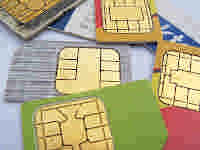
    Cara Mengetahui Nomor HP (Sim card)

    cara mengetahui nomer hp
    Cara Mengetahui Nomer HP (Simcard) Pribadi Jika Lupa Kali ini ZMB akan  share bagaimana Cara Mengetahui Nomer HP (Simcard) Jika Lupa Kadang kala kita lupa dengan nomor hp sendiri. Atau barangkali terlalu banyak mengoleksi kartu perdana. Jadi bingung mau ngapalin nomornya saking banyaknya kartu perdana. Mana box kartu nya udah ilang lagi..hehe. Masa mau ke grapari sekedar untuk menanyakan nomor hp sendiri? Tenang, ada cara nya untuk mengetahui nomor HP sendiri. Tinggal ketikkan aja kode di bawah untuk melihat nomor pribadi HP kamu. List Code yang saya berikan di bawah yang saya dapatkan untuk beberapa operator. Jadi silahkan masukan kode sesuai operator kartu perdana kamu. Berikut list kode untuk mengecek nomor hp sendiri. 

    Cara mengetahui nomer  untuk kartu INDOSAT 
    - *777*8# > Yes/Call 
    Cara mengetahui nomer untuk kartu XL 
    - *123*22*1*1# > Yes / Call 
    Cara mengetahui nomer untuk kartu TELKOMSEL ( SIMPATI / AS ) 
    - *808# > Yes / Call 
    Cara mengetahui nomer untuk kartu AXIS
     - *2# > Yes / Call 
    Cara mengetahui nomer untuk kartu THREE (3)
     - *998# > Yes / Call 
    Cara mengetahui nomer pribadi kartu FLEXI, ESIA, StarOne, SMART dan FREN
    - Pasang simcard di ponsel Nokia, lalu ketik : *3001#kodepengaman# . 
    - Contoh : *3001#12345# 
    - Lalu tunggu sampai keluar Menu, pilih NAM1 kemudian geser kebawah pilih “Own number (MDN)” - Maka akan terlihat nomer pribadi kartu sobat.

     Gimana? Ternyata cara cek nya hanya menggunakan kode saja bukan? Saya kira ga terlalu sulit untuk mempraktekannya. Tips di atas saya dapatkan dari hasil googling dan saya bagikan kembali di blog ini. Semoga bermanfaat....

    Source: http://zopran.blogspot.com/2012/04/cara-mengetahui-nomer-hp-simcard.html

    FL Studio 11

    Ingin rekaman dengan berbagai macam efek keren dan mantap? bisa kok! dengan bantuan sofwtare mantap yang satu ini yaitu FL Studio 11. FL Studio 11 dapat membuat kreasi audio musik yang dapat dipergunakan ketika proses recording atau rekaman. FL Studio 11 mempunyai GUI dan fitur-fitur yang sangat berguna dalam proses perekaman audio dan pemberian efek pada audio musik. Selain itu FL Studio 11 juga terdapat penggabung dan pengolah audio musik yang handal sehingga hasil rekaman yang dihasilkannya pun sangat memuaskan sob. Penasaran?

    Apa itu FL Studio 11?
    FL Studio 11 adalah software yang dapat membuat, mengedit dan memperindah audio musik yang dapat digunakan dalam proses rekaman audio musik


    Fitur-fitur FL Studio 11:
    1. Mixer yang lengkap
    2. Pilihan efek yang beragam
    3. GUI yang mudah dan lengkap
    4. Kualitas audio yang dihasilkan sangat memuaskan
    5. Dan fitur handal lainnya sob
    Silahkan dicoba dan di download FL Studio 11 untuk sobat yang berkecimpung dalam industri rekaman pasti membutuhkan software yang satu ini. Software, games yang free dan gratis hanya di ad4msan.com

    sumber : http://ad4msan.com/fl-studio-11

    FL Studio 11!!

     FL Studio 11 | Size: 297 MB


    FL Studio 11!!

    Jumat, 27 September 2013

    Mengelola Group Policy

    Mengelola Group Policy
    Mengelola Group Policy - Group Policy adalah konfigurasi pengguna dan konfigurasi untuk mengatur tampilan Windows serta beberapa aplikasinya. Antara lain anda dapat menutup akses pada aplikasi tertentu atau menghilangkan entri-entri dalam menu Start. 
    Bedanya, konfigurasi ini tidak hanya berlaku secara lokal, tetapi juga dalam sebuah domain. Misalnya, seorang administrator dapat menetapkan secara sentral, aplikasi mana saja yang perlu diinstalasi pada PC jaringan. 
    Oleh karena itu, aturan Windows Group merupakan salah satu fungsi terpenting untuk mengelola sebuah jaringan. Windows XP Profesional dan Windows server memiliki sebuah editor untuk mengedit Group Policy. Untuk menampilkan editor, pilih 'Run' dalam menu Start dan ketik 'gpedit.msc'. 
    Namun, hati-hati dalam menggunakannya. Jika anda tidak yakin dengan apa yang anda lakukan, hindari perubahan konfigurasi pada fungsi ini. Jika ada fungsi Windows yang hilang akibat salah setting, Windows tidak akan dapat diakses lagi. Sayangnya, perubahan tersebut tidak dapat dibatalkan, karena editor tidak dapat diakses. Satu- satunya solusi adalah menginstall Windows dari awal.

    Cara Mengatur Startup Windows 7

    Program yang biasanya dijalankan secara otomatis di startup windows adalah program anti virus, internet download manager, dan aplikasi-aplikasi lainnya. Tahukah kita bahwa kita dapat menambahkan program atau aplikasi untuk dapat dijalankan di startup windows 7? Jawabannya adalah bisa. Dengan cara mengatur program startup kita juga dapat mengurangi program yang dijalankan di startup windows 7.
    Ketika kita membutuhkan sesuatu untuk berjalan tanpa harus kita jalankan secara manual di tengah kinerja dengan komputer, maka kita harus menempatkannya di startup. Misalnya saja suatu aplikasi pembantu yaitu gadwin printscreen untuk printscreen atau mungkin sticky notes, dan program-program lain yang penting untuk dijalankan di startup windows.
    Atau justru mungkin saja kita malah ingin mengurangi program yang berjalan di startup karena memberatkan kinerja komputer kita. Terkadang memang ada program yang diinstal, kemudian tanpa konfirmasi terlebih dahulu program tersebut berjalan secara otomatis pada saat startup.

    Langkah Mudah Mengatur Startup Windows 7

    Untuk dapat mengatur program apa saja yang berjalan di startup windows 7, langkah mudahnya adalah sebagai berikut :
    1. Buka msconfig dengan cara menekan tombol windows kemudian tuliskan msconfig di kolom Search programs and files. Tekan Enter.
    2. Atau buka dengan cara tekan tombol windows+R bersamaan. Kemudian ketikan msconfig.
    3. Kemudian akan muncul window System Configuration, pilih tab menu Startup.
    4. Kemudian hilangkan centang untuk program yang tidak ingin dijalankan pada saat startup windows.
    Berikut agar lebih mudah dipahami dengan menggunakan gambar. Klik gambar untuk memperbesar.
    Jalankan msconfig.exe
    Search Msconfig
    Run Msconfig
    Run Msconfig
    Window System Configuration
    Window System Configuration
    Jika ada program yang tidak dikehendaki untuk berjalan pada saat startup, maka hanya perlu menghilangkan centang pada daftar program stratup windows 7 seperti gambar diatas dan begitu sebaliknya.

    Cara Menambahkan Program di Startup Windows 7

    Selain mengurangi program yang berjalan di startup, ada kalanya kita membutuhkan program untuk berjalan pada saat starup. Jika program tersebut adalah program yang menyediakan fitur untuk dapat berjalan di startup, maka kita dapat mengaturnya di program tersebut. 
    Akan tetapi untuk program khusus, misalnya saja bagaimana menjalankan aplikasi sticky notes pada saat startup agar dapat membaca memo setiap kali bekerja dengan komputer, ada cara khusus juga yang sederhana. Cara sederhana tersebut adalah dengan menambahkan shortcut program ke folder Startup di All Programs.
    Cukup dengan memasukan shortcut aplikasi ke folder berikut :
    C:\ProgramData\Microsoft\Windows\Start Menu\Programs\Startup
    Folder Startup Windows 7
    Folder Startup
    Maka pada saat startup windows 7, shortcut program yang berada di folder tersebut akan berjalan secara otomatis.  Sekian saja bagaimana cara mengatur startup windows 7, selamat mencoba dan semoga bermanfaat.
     
    Sumber: http://tipstrikwindows.blogspot.com/2013/06/cara-mengatur-startup-windows-7.html

    Translate